삼성 스마트 키보드 트리오 500(Smart Keyboard Trio 500, EJ-B3400)을 블루투스로 연결하는 방법을 정리했다. 일반적인 블루투스 키보드와 비슷하지만, 처음 연결할 때는 F7·F8·F9 중 하나를 3초 이상 누르는 과정이 중요하다.
한 번 등록한 뒤에는 키를 짧게 눌러 노트북, 태블릿, 스마트폰을 오갈 수 있다. 연결이 끊기거나 재등록을 반복해야 할 때 사용하는 초기화 조합도 삼성 고객지원 답변을 통해 확인했다.
가장 간단한 연결 방법
- 키보드 왼쪽 측면의 전원 스위치를 ON으로 옮긴다.
- F7, F8, F9 중 원하는 키를 3초 이상 길게 누른다.
- 표시등이 빨간색 → 초록색 → 파란색으로 반복해서 깜빡이면 페어링 대기 상태다.
- 연결하려는 PC·스마트폰·태블릿의 블루투스 목록에서 Smart KBD Trio 500을 선택한다.
- 화면에 6자리 인증번호가 나오면 트리오 500 키보드에서 그 숫자를 입력하고 Enter를 누른다.
- 연결이 완료되면 메모장이나 검색창에서 입력을 확인한다.
삼성 제품 안내에 따르면 처음 연결할 때는 기기를 1m 이내에 놓는 것이 좋다. 일반 사용 시 안내된 블루투스 연결 거리는 최대 10m다. 주변 전파 환경에 따라 실제 연결 거리는 달라질 수 있다.
Windows PC와 갤럭시에서 연결하는 위치
키보드를 페어링 대기 상태로 만든 다음, 연결할 기기 쪽에서 다음 메뉴를 열면 된다.
| 연결할 기기 | 블루투스 설정 경로 |
|---|---|
| Windows 11 PC | 설정 → Bluetooth 및 장치 → 장치 추가 → Bluetooth |
| Windows 10 PC | 설정 → 장치 → Bluetooth 및 기타 디바이스 → Bluetooth 또는 기타 장치 추가 |
| 갤럭시 스마트폰·태블릿 | 설정 → 연결 → 블루투스 |
| 아이폰·아이패드 | 설정 → Bluetooth |
검색 목록에 나타나는 이름은 Smart KBD Trio 500이다. Windows 데스크톱 PC에 블루투스 기능이 없다면 별도의 블루투스 어댑터가 필요할 수 있다.
연결 팝업에 숫자가 나오는데 화면에 입력 칸이 보이지 않아도 당황할 필요 없다. 스마트폰 화면이 아니라 실제 키보드에서 숫자를 누르고 Enter를 입력하는 방식이다. 기기나 운영체제에 따라 인증 팝업의 모양은 다를 수 있다.
F7·F8·F9로 최대 3대 전환하기
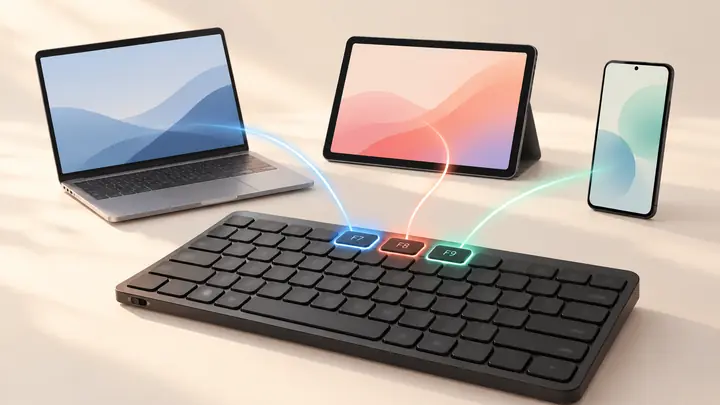
Trio 500의 핵심은 기기 등록 슬롯 세 개다. 예를 들어 아래처럼 저장할 수 있다.
| 키 | 등록 예시 | 연결 후 사용할 때 |
|---|---|---|
| F7 | 노트북 | F7을 짧게 누르기 |
| F8 | 갤럭시 탭 | F8을 짧게 누르기 |
| F9 | 스마트폰 | F9를 짧게 누르기 |
F7이 반드시 PC 전용인 것은 아니다. 세 키 모두 원하는 기기에 자유롭게 배정할 수 있다.
- 3초 이상 길게 누르기: 해당 슬롯을 새 기기와 페어링
- 짧게 누르기: 이미 등록한 기기로 전환
삼성에서 말하는 ’최대 3대 연결’은 세 기기에 동시에 타이핑한다는 뜻보다는 세 기기를 등록해 두고 필요할 때 전환한다는 의미로 이해하면 쉽다. 다른 기기로 옮겨갈 때마다 무조건 새로 페어링할 필요는 없다.
이미 등록했는데 다시 연결되지 않는다면
정상적으로 한 번 연결했는데 전원을 껐다 켤 때마다 다시 페어링해야 하거나, 등록된 키를 눌러도 연결되지 않는다는 사례가 삼성 멤버스에 올라와 있다.
우선 아래 사항을 확인해 볼 만하다.
- 전원이 켜지지 않거나 표시등 반응이 없다: 전원 스위치와 AAA 건전지 2개의 상태를 확인한다.
- 블루투스 목록에 키보드가 보이지 않는다: F7·F8·F9 중 연결할 키를 3초 이상 눌러 LED의 색상 순환을 확인한다.
- 연결 코드 입력에서 실패한다: 화면에 표시된 숫자를 트리오 500에서 천천히 입력한 뒤 Enter를 누른다.
- 연결한 적이 있는데 다시 접속하지 못한다: 등록된 슬롯으로 전환해 본 뒤, 계속 실패한다면 아래 초기화 과정을 시도한다.
삼성 고객지원이 안내한 초기화 방법
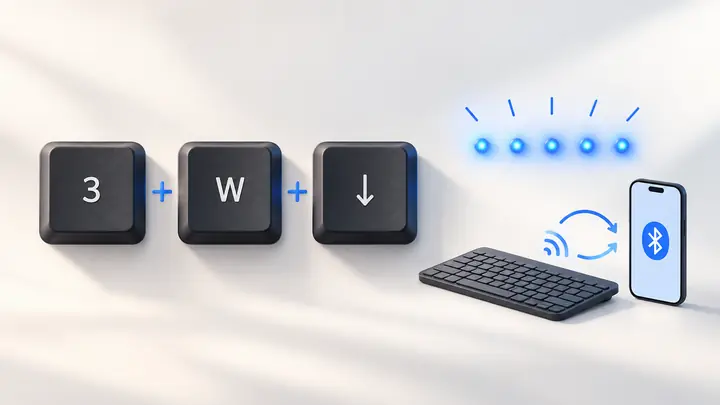
삼성 멤버스에서 고객지원 담당자가 여러 연결 오류 사례에 공통으로 안내한 순서는 다음과 같다.
- 키보드에서 3 + W + ↓ 조합(숫자 3, W, 아래 방향키)을 동시에 누른다.
- 파란색 LED가 5번 깜빡이는지 확인한다.
- 키보드 왼쪽 전원 스위치를 OFF → ON으로 껐다 켠다.
- 스마트폰·태블릿·PC의 블루투스 목록에서 기존 Smart KBD Trio 500 등록을 삭제한다.
- 다시 F7·F8·F9 중 하나를 3초 이상 눌러 페어링하고, 인증번호가 나오면 입력한다.
여기서 3은 숫자 3 키다. 초기화는 일반적인 기기 전환 방법이 아니라, 기존 연결이 정상 작동하지 않을 때 사용하는 문제 해결 절차다. 저장된 연결 정보가 영향을 받을 수 있으므로 재연결이 가능한 상황에서 시도하는 것이 좋다.
이 방법으로도 계속 실패한다면 다른 스마트폰이나 PC에 연결해 증상이 반복되는지 확인한 뒤 삼성전자서비스에 문의하는 편이 낫다. 연결 실패만으로 키보드의 하드웨어 고장이라고 단정할 수는 없다.
헷갈리기 쉬운 부분만 다시 정리
가장 중요한 차이는 길게 누르면 새 기기 등록, 짧게 누르면 등록된 기기 전환이라는 점이다. 처음 페어링할 때 F7·F8·F9 중 하나를 3초 이상 눌러야 하고, 화면에 인증번호가 뜨면 키보드에서 직접 입력해야 한다.
연결이 잘되다가 문제가 생긴 경우에는 무작정 여러 번 등록하기보다 3 + W + ↓ 초기화 → 기존 블루투스 등록 삭제 → 재페어링 순서로 확인하는 것이 삼성 고객지원이 안내한 방법이다.
참고한 공식 자료
- 삼성전자 스마트 키보드 트리오 500 제품 안내 — 기기 3대 전환, 최초 연결 거리, 3초 페어링 안내
- 삼성전자 미국 고객지원: Trio 500 연결 안내 — 갤럭시·PC에서 블루투스 설정 및 기기 전환
- 삼성 멤버스 고객지원 답변: 트리오 500 재연결 문제 — 초기화 키 조합과 LED 점멸, 재등록 방법